

「Temu(テム)で購入した商品の領収書が欲しいけれど、どうやって出すの?」 「会社の経費で落としたいから、宛名を変更したいし、インボイス対応かどうかも知りたい」
そんな疑問をお持ちの方に向けて、本記事ではTemuでの領収書(レシート)の発行手順をアプリ・PC別に分かりやすく解説します! 結論から言うとTemuで領収書は発行可能ですが、宛名変更やインボイス制度への対応については注意が必要です。発行前にしっかり確認しておきましょう。

Temu 31,000円分クーポン+40%OFF
- 新規アプリユーザー限定(DL後24時間以内)
- アプリの検索窓で「pshion15000」と検索してももらえる
- 40%OFFは購入手続きのクーポン欄に同じコードを入力

Temu(テム)で領収書を発行する前の重要ポイント
領収書を発行する前に、経費精算などで重要となる「宛名」と「インボイス制度」について確認しておきましょう。
①領収書の宛名は後から変更できない!購入前に変更を
Temuの領収書の宛名は、「商品を注文した時点での氏名(ユーザーネーム)」がそのまま印字されます。 商品を購入した後に「やっぱり会社名に変更したい」と思っても、後から宛名だけを変更することはできません。
会社名義の領収書が必要な場合は、必ず買い物をする前にアカウントの氏名(ユーザーネーム)を会社名などに変更してから注文するようにしてください。
②Temuはインボイス制度(適格請求書)に非対応
2023年10月から日本で始まったインボイス制度(適格請求書等保存方式)ですが、Temuはインボイス非対応です。 Temuは中国を拠点とする海外ECサイトであり、日本の適格請求書発行事業者として登録されていません。そのため、発行される領収書(レシート)に登録番号(インボイス番号)の記載はありません。 会社での経費精算ルールによってはインボイスの登録番号が必須となるケースもあるため、事前に会社の経理担当者に確認しておくことをおすすめします。
Temuで領収書を発行する手順
Temu(テム)で商品を購入したあとに「領収書が欲しい」と思う方も多いと思います!ここでは、Temuでの領収書発行の基本的な手順をアプリとPCに分けてそれぞれ解説します。
領収書の発行手順(Temuアプリ)
Temu(テム)アプリで領収書を発行する手順は以下の通りです。
1.Temuのアプリを起動します。
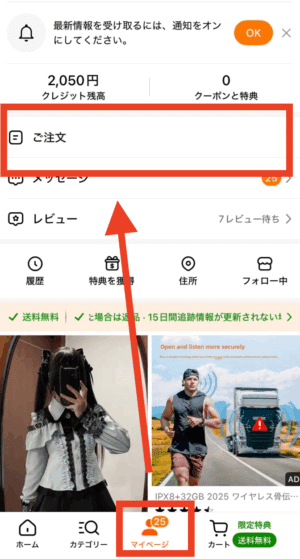
2.画面下の「マイページ」→画面中央の「ご注文」をタップします。
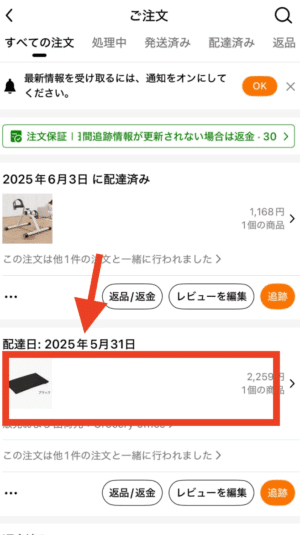
3.ご注文が表示されます。領収書を発行したい注文をタップします。
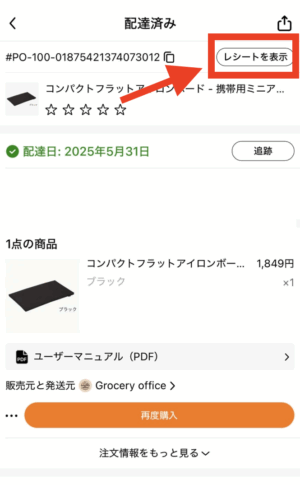
4.「レシートを表示」をタップします。
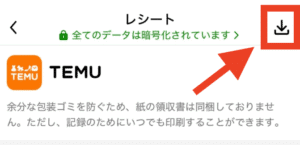
5.レシートが表示されます。右上の「ダウンロード」アイコンをタップします。
6.「レシートを印刷」をタップします。
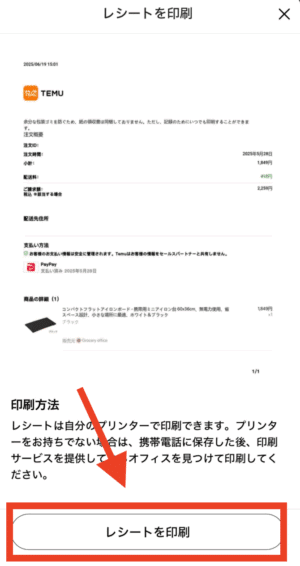
ここからの手順は、領収書を紙に印刷するか、PDFで発行するかで異なります。
領収書を紙に印刷する場合
使用するプリンタを選択し「プリント」をタップします。
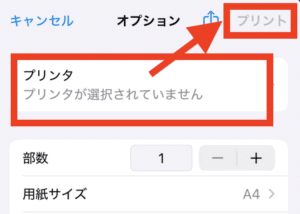
領収書をPDFで発行する場合
右上のシェアボタンをタップします。出てくるメニューから、LINEやメール、エアドロップに送信したり、スマホにPDFファイルを保存したりできます。
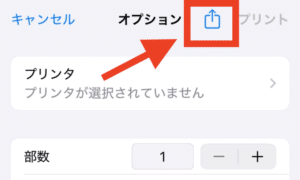
領収書の発行手順(PC)
PCでTemuのWebサイトから領収書を発行する手順は以下のとおりです。
1.Temu(テム)公式サイトにアクセスします。
2.画面右上の「ご注文とアカウント」→「ご注文」の順にクリックします。
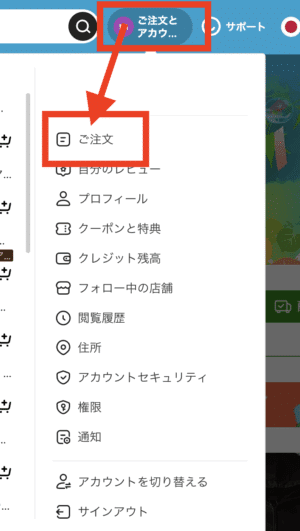
3.今までの注文が一覧で表示されます。領収書を発行したい注文をクリックします。
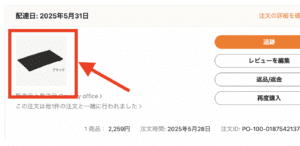
4.右側のメニューから「レシートを表示」をクリックします。
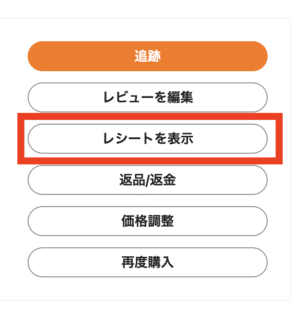
5.右上の「レシートを印刷」をクリックします。
ここからの手順は、領収書を紙に印刷するか、PDFで発行するかで異なります。
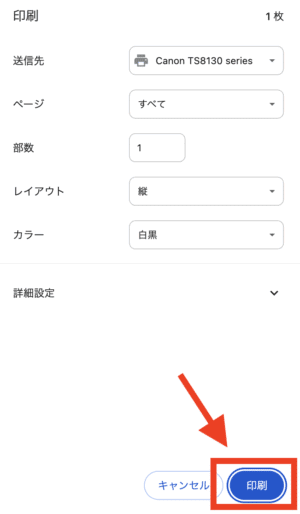
領収書を紙に印刷する場合
使用するプリンタを指定し、「印刷」ボタンをクリックします。
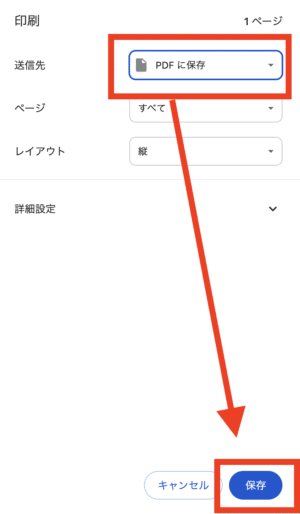
領収書をPDFで発行する場合
送信先を「PDFに保存」にし、「保存」ボタンをクリックします。
価格調整後の領収書はどうなる?
Temuには、購入した商品が30日以内に値下がりすると、その差額を返金してくれる「価格調整」というサービスがあります。「価格調整」を行うと、領収書の金額は価格調整後の金額になります。
価格調整については、以下のページで詳しく解説しています。

コメント 評価、口コミをどうぞ