

Amazonで商品を販売するなら避けて通れない管理ツール。登録に必要な書類は2種類で、準備さえ整えば申請自体は短時間で終わります。ログインできないときの対処法まで解説します。
Amazonセラーセントラルとは?出品者専用の管理ツール
Amazonセラーセントラルは、Amazonで商品を販売する出品者が、商品登録、在庫管理、注文管理、広告管理、売上分析、テクニカルサポートへの問い合わせなどを行うための管理ツールです。
購入者として使うAmazonのアカウント画面とは完全に別の管理画面で、URLもログイン方法も異なります。出品を始めた時点で、日々の業務はこのセラーセントラル上で完結します。
ベンダーセントラルとの違い
Amazonには「セラーセントラル」と「ベンダーセントラル」という2つの販売プログラムがあります。
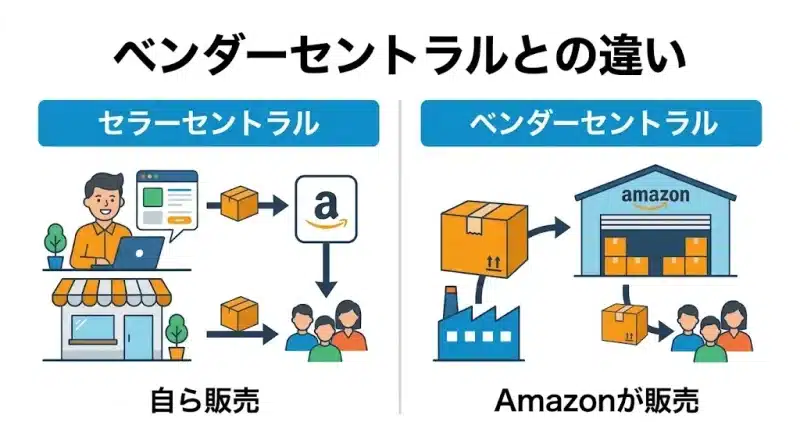
| 項目 | セラーセントラル | ベンダーセントラル |
|---|---|---|
| 販売主体 | 出品者自身 | Amazon |
| 利用条件 | 誰でも登録可能 | 招待制 |
| 価格決定権 | ||
| 在庫リスク | 出品者が負う | Amazonが負う |
ベンダーセントラルはAmazonが商品を仕入れて販売する招待制の形式で、出品者はAmazonに卸す立場になります。個人・法人問わず自分で販売価格をコントロールしたい場合はセラーセントラルを使います。
できること・主な機能
このうち日常的に触るのは在庫・注文・価格の3つです。広告とレポートは週次で確認する運用が現実的です。
法人としてAmazonでの仕入れ側も使う場合は、Amazon ビジネスアカウントを別途持っておくと経費処理が分けられます。
登録に必要なものと手順
登録前に用意する書類
登録の手順
- STEP1出品用アカウントの作成
Amazon出品サービスのページから「さっそく始める」を選び、購入用とは別のメールアドレスで登録する
- STEP2事業者情報の入力
個人か法人かを選択し、氏名・住所・電話番号を身分証と完全に一致させて入力する
- STEP3支払い情報の登録
月額登録料の決済に使うクレジットカードと、売上金の振込先口座を登録する
- STEP4ストア情報の設定
ストア名(後から変更可)と、取扱商品の情報を入力する
- STEP5本人確認書類のアップロード
身分証と取引明細書を撮影してアップロードする。四隅が切れていると再提出になる
- STEP6ビデオ通話または書類審査
Amazon担当者との本人確認が入る場合がある。指定日時に身分証の原本を用意する
審査完了後、セラーセントラルの管理画面にログインできるようになります。
Amazonセラーセントラルへのログイン方法とログインできないときの対処法
ログインはセラーセントラルの専用URLから、出品用アカウントのメールアドレスとパスワードで行います。2段階認証を設定している場合は、SMSまたは認証アプリのコード入力が続きます。
ログインできない原因別の対処
アカウント停止の場合は、登録メールアドレス宛にAmazonから警告メールが届いています。停止理由(パフォーマンス指標の悪化、規約違反、書類未提出など)が記載されているため、指示された内容に沿って改善計画書を提出します。自己判断で新規アカウントを作り直すと、関連アカウントとして双方が停止されます。
乗っ取りが疑われる場合は、パスワードとメールアドレスの変更、登録銀行口座の確認を最優先で行い、テクニカルサポートへ連絡します。売上金の振込先が知らない口座に書き換えられていないか必ず確認してください。
2段階認証で止まる場合は、買い物用アカウント側の2段階認証設定を再設定すると解消することがあります。認証コードの送信先が使えなくなった電話番号だと、この経路以外で復旧できません。
機種変更の前に、認証アプリのバックアップと予備の電話番号登録を済ませておいてください。復旧手続きには数日かかります。
テクニカルサポートへの問い合わせ方法
テクニカルサポートへの問い合わせは、セラーセントラル管理画面右上の「ヘルプ」から行います。
- STEP1ヘルプページを開く
管理画面右上の「ヘルプ」をクリックし、ヘルプ画面下部までスクロールする
- STEP2問題の種類を選択
「サポートを受ける」から、出品・FBA・支払いなど該当カテゴリを選ぶ
- STEP3連絡方法を選ぶ
Eメールまたは電話(折り返し)を選択する。電話は指定した番号にAmazon側から発信される
- STEP4ケース番号で追跡
問い合わせは「ケース」として記録され、ケース履歴から回答を確認できる
アプリで外出先から管理する
Amazonセラーセントラルを管理するためのモバイルアプリ「Amazon Seller」が提供されており、売上分析、注文管理、在庫管理、出品、テクニカルサポートへの問い合わせなどが可能です。
腰を据えた設定作業はPCのブラウザ版、日々の確認と初動対応はアプリ、という使い分けになります。
Amazonセラーセントラルの解約方法
出品を停止する場合、大口出品なら月額登録料が発生し続けるため、放置せず手続きが必要です。
- STEP1在庫を空にする
出品中の商品をすべて出品停止にし、FBA在庫は返送または所有権の放棄を申請する
- STEP2未処理の注文を完結させる
発送済み・返品対応中の注文がすべて完了するまで待つ
- STEP3売上金を受け取る
振込サイクルを待ち、残高を口座に着金させる
- STEP4出品用アカウントの閉鎖を申請
「設定」→「出品用アカウント情報」→「アカウントを閉鎖する」から申請する
セラーセントラル運用で押さえるアカウント健全性
出品を続けるうえで最も重要な指標が、管理画面の「アカウント健全性」ページに集約されています。
これらが基準値を超えると、予告なく出品権限が停止されます。停止後の復旧には改善計画書の提出と審査が必要で、その間の売上はゼロになります。週1回のチェックを習慣にしてください。
FBAを使うと出荷遅延率と注文不良率が安定します。自己発送で指標が悪化しているなら、主力商品だけでもFBAへ切り替えます。
よくある質問
- Q買い物用のAmazonアカウントでセラーセントラルにログインできますか?
- A
できません。出品用アカウントは別途作成が必要です。ただし同一メールアドレスで両方を紐づける設定は可能で、その場合はログイン画面がどちらのサービスかによって遷移先が変わります。
- Qセラーセントラルの登録に法人格は必要ですか?
- A
不要です。個人でも身分証明書と取引明細書があれば登録できます。
- Qアカウント登録の審査にはどれくらいかかりますか?
- A
書類に不備がなければ数日程度です。書類の差し戻しが発生すると、そのたびに審査がやり直しになります。
- Qセラーセントラルは複数人で使えますか?
- A
使えます。ユーザー権限管理機能で、担当者ごとに閲覧・操作できる範囲を限定したアカウントを追加できます。売上情報を見せずに出荷業務だけ任せる、といった設定が可能です。


コメント 評価、口コミをどうぞ