

Amazonプライム会員なら写真は容量無制限、しかも圧縮なしのオリジナルサイズで保存できます。動画の5GB制限、家族との共有、他人に見られるリスクまで、実際の操作画面に沿って解説します。
Amazonフォトとは?プライム会員は写真が容量無制限
Amazonフォト(Amazon Photos)は、Amazonアカウントがあれば誰でも使える写真・動画のクラウドストレージです。最大の特徴は、Amazonプライム会員が写真を容量無制限で保存できる点にあります。
無料会員(プライム未加入)でも利用できますが、保存容量は写真と動画を合わせて5GBまでです。
| 提供元 | Amazon |
|---|---|
| 写真の容量 | プライム会員は無制限/無料会員は動画と合算で5GB |
| 動画の容量 | 会員種別を問わず5GBまで |
| 画質 | 圧縮なし・オリジナルサイズで保存 |
| 対応環境 | iOS/Android/ブラウザ/PCアプリ |
| 追加料金 | なし(プライム会費のみ) |
写真を圧縮せずオリジナルサイズのまま保存できるため、一眼レフのRAWデータや高解像度のスマホ写真も画質を落とさず預けられます。他社の無料クラウドサービスの多くが自動圧縮を行うなか、この仕様は写真を趣味にしている人にとって明確な利点です。
写真の保存容量|動画は5GBまでという落とし穴
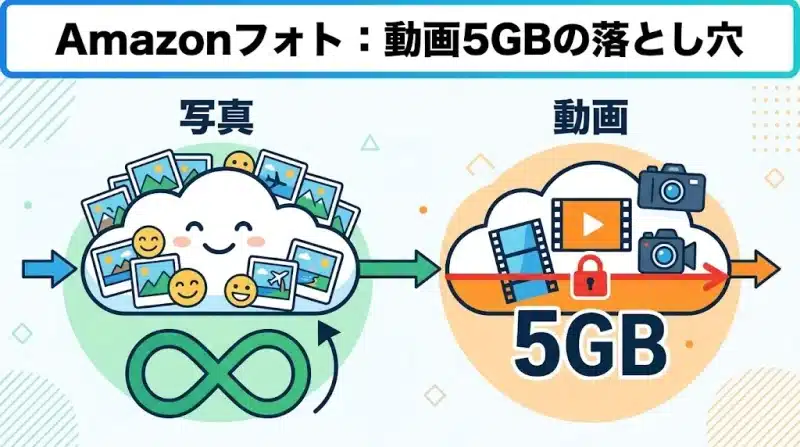
「容量無制限」の対象は写真だけです。動画はプライム会員であっても5GBが上限で、この点を見落としたまま動画のバックアップを設定すると、すぐに上限に達します。
スマホで撮った4K動画は1分あたり300MB前後になるため、5GBは実質15〜20分程度です。動画を大量に保存したい場合は、Amazonフォトを写真専用と割り切り、動画は別の手段で管理してください。
空き容量を確認する方法
- STEP1
アプリ下部メニューの「その他」をタップ
- STEP2
「設定」を開く
- STEP3
上部に表示される使用容量バーで残量を確認
アプリでの初期設定と自動バックアップの使い方
スマートフォン向けの専用アプリを使えば、撮影した写真が自動でクラウドに送られます。最初の設定さえ済ませれば、以降の操作は不要です。
- STEP1アプリを入手
App StoreまたはGoogle Playから「Amazon Photos」をインストール
- STEP2ログイン
普段の買い物で使っているAmazonアカウントでサインイン(新規登録は不要)
- STEP3写真へのアクセスを許可
iOSは「すべての写真へのアクセスを許可」を選ぶ(「選択した写真」だと自動バックアップが機能しない)
- STEP4自動保存をオン
初回起動時に表示される「写真の自動保存」をオンにする
- STEP5動画設定を確認
同画面の「動画も保存」はオフにする(5GB制限の消費を防ぐため)
初回のバックアップは枚数によって数時間かかります。Wi-Fi接続かつ充電中に実行すると安定します。設定画面の「モバイルデータ通信を使用」はオフのままにしてください。
写真の探し方と検索のコツ
アップロードされた写真は自動的に「人物」「場所」「モノ」で分類されます。検索欄に「海」「猫」と入力すれば該当する写真が抽出されます。一方で、撮影日時や機材情報などのメタデータを条件にした絞り込みには対応していません。撮影機材ごとに整理したい場合は、自分でアルバムを作る運用に切り替えます。
ゴミ箱はどこ?削除した写真の復元手順
削除した写真はすぐには消えず、ゴミ箱に一定期間残ります。ただしゴミ箱の場所がメニュー上でわかりにくいため、以下の手順で確認してください。
- STEP1スマホアプリ
下部の「その他」→「ゴミ箱」を開く
- STEP2ブラウザ版
左サイドバーの最下部にある「ゴミ箱」をクリック
- STEP3
復元したい写真を選び「復元」をタップすると元の場所に戻る
Amazonフォトは他人に見られる?公開範囲の仕組み
アップロードした写真が第三者に自動で公開されることはありません。初期状態では、本人のAmazonアカウントでログインした場合にのみ閲覧できます。
見られるリスクが生じるのは次の3パターンです。
同じAmazonアカウントを家族で共有している場合、購入履歴と同様に写真も互いに見える状態になります。プライム特典を家族で使いたいなら、アカウント共有ではなく後述のファミリー機能を使ってください。
Amazonフォトの家族共有|ファミリーフォルダの使い方
プライム会員は、最大5人まで家族を招待して写真を共有できます。招待された家族はプライム会員でなくても、ファミリーフォルダ内では容量無制限の恩恵を受けられます。
- STEP1
アプリの「その他」から「ファミリーフォルダ」を選ぶ
- STEP2
「家族を招待」でメールアドレスまたはSMSで招待を送る
- STEP3
招待された側がリンクからAmazonアカウントでログインし承諾
- STEP4
共有したい写真を選び「ファミリーフォルダに追加」をタップ
自分のライブラリ全体が公開されるわけではなく、ファミリーフォルダに追加した写真だけが共有対象です。この仕組みを理解しておけば、プライベートな写真を誤って家族に見せる事故は防げます。
学生の場合はPrime Studentに登録すれば、通常のプライム会費より安い金額で写真の無制限保存を含む特典を利用できます。
プライム会員を解約すると保存した写真はどうなる?
解約しても写真がすぐに消えることはありませんが、容量無制限の対象外となり5GBの枠に戻ります。5GBを超過している状態では新規アップロードができなくなり、超過分の扱いについてはAmazon側から整理を求められます。
解約前に、残したい写真をPCやHDDへダウンロードしてください。ブラウザ版で写真を全選択し「ダウンロード」を選ぶと、ZIP形式でまとめて取得できます。
プライムの特典内容や解約手順はAmazonプライム会費5,900円で使える6大特典と解約手順で詳しく整理しています。
プライムの他の特典と合わせて使う
Amazonフォトはプライム特典の一部にすぎません。同じ会費で以下のサービスも追加費用なしで使えます。
| 特典 | 内容 | 追加料金 |
|---|---|---|
| Amazonプライム・ビデオ | 対象の映画・ドラマが見放題 | |
| Amazon Music | 音楽配信サービス | |
| Kindle Unlimited | 電子書籍の読み放題 | |
| Audible | 本の朗読サービス | |
| らくらくベビー | 出産準備リストと割引 |
子どもの写真を大量に撮る家庭では、写真の無制限保存とベビー用品の割引を同時に使えるため、プライム会費の元は取りやすくなります。
よくある質問
- QAmazonフォトは無料で使えますか?
- A
プライム会員でなくても無料で使えます。ただし保存容量は写真と動画を合わせて5GBまでです。
- Q写真をアップロードすると画質は落ちますか?
- A
圧縮されずオリジナルサイズのまま保存されます。RAWデータにも対応しています。
- Qパソコンからも使えますか?
- A
ブラウザ版とデスクトップアプリの両方が用意されています。フォルダを指定した一括アップロードはデスクトップアプリのほうが安定します。
- Q動画を5GB以上保存する方法はありますか?
- A
Amazonフォト単体では拡張できません。動画は別のストレージサービスや外付けHDDに分けて保存してください。
まとめ
Amazonフォトは、プライム会員が写真を圧縮なし・容量無制限で保存できるクラウドサービスです。すでにプライム会員なら追加費用なしで活用できる便利なサービスです。
一方で、動画は会員種別を問わず5GBまでという制限があります。自動バックアップの初期設定で動画をオフにし、写真専用のストレージとして運用するのが最も無駄のない使い方です。共有機能は自分で追加した写真だけが対象なので、初期設定のままなら他人に見られる心配はありません。



コメント 評価、口コミをどうぞ