

Kindleは端末・アプリ・読み放題サービスの3つで構成されます。スマホアプリなら無料で今すぐ読め、端末を選ぶなら用途別に5モデルから選択します。
- Amazon Kindleとは?端末・アプリ・サービスの3要素
- Kindleアプリの使い方|iPhone・Android・Macで無料で読む
- Kindle Unlimitedは月額980円|読み放題の対象と使いどころ
- Kindle電子書籍リーダーのモデル一覧と選び方
- Kindle端末とFireタブレット(Fire HD 10)の違い
- Kindle本を購入する方法とセールで安く買うコツ
- Kindleダイレクト・パブリッシング(KDP)で自分の本を出版する
- Kindleと合わせて使えるAmazonのサービス
- Amazon Kindleに関するよくある質問
- Amazon Kindleの始め方まとめ
- 本記事で参照した主な情報源
Amazon Kindleとは?端末・アプリ・サービスの3要素
Kindleという言葉は3つの意味で使われます。混同したまま端末を買うと「アプリで十分だった」という失敗につながります。
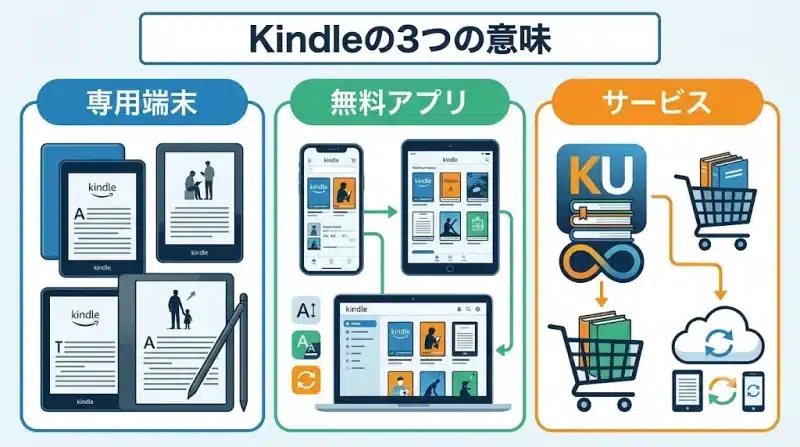
Kindle本を読むだけなら専用端末は不要です。Amazonアカウントさえあれば、手持ちのスマホに無料アプリを入れるだけで購入した本がすぐ開けます。
Kindleアプリの使い方|iPhone・Android・Macで無料で読む
Kindleアプリは、iPhone、iPad、Mac、Android端末で利用できます。アプリ自体は無料で、購入済みのKindle本がそのまま同期されます。
- STEP1アプリを入手
App StoreまたはGoogle PlayからKindleアプリをダウンロード
- STEP2サインイン
普段の買い物で使っているAmazonアカウントでログインする。別アカウントでログインすると購入済みの本が表示されないので注意
- STEP3ライブラリから開く
画面下部の「ライブラリ」タブに購入済みの本が並ぶ。表紙をタップするとダウンロードが始まり、完了後に読み始められる
読みやすさの調整とデバイス間の同期
アプリではフォントサイズ、書体、背景色をカスタマイズできます。就寝前は背景色を黒基調にすると画面のまぶしさが抑えられます。
Whispersync機能により、読書の進捗状況やメモなどがデバイス間で自動的に同期されます。通勤中にスマホで読んだ続きを、帰宅後にタブレットの同じページから再開できます。
Kindle Unlimitedは月額980円|読み放題の対象と使いどころ
Kindle Unlimitedは、月額980円(税込)で対象の電子書籍が読み放題となるサブスクリプションサービスです。月に2冊以上読むなら単品購入より安くなります。
Prime ReadingとKindle Unlimitedの違い
Amazonプライム会員には、追加料金なしで一部の対象本が読めるPrime Readingが付帯します。対象作品数はKindle Unlimitedより少なく、あくまでプライム特典の一部という位置づけです。すでにプライム会員なら、まずPrime Readingで足りるか試してから読み放題への加入を判断してください。
学生の場合はPrime Studentの会費がプライム会員の半額になります。
Kindle電子書籍リーダーのモデル一覧と選び方
Kindle電子書籍リーダーには、Kindle、Kindle Paperwhite、Kindle Scribeなどのモデルがあります。価格差は主に画面サイズ・防水性能・カラー表示・ストレージ容量から生まれます。
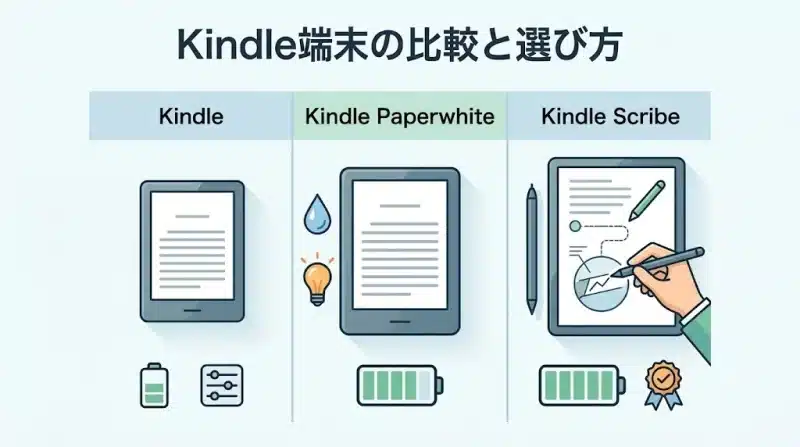
| モデル | 画面 | 特徴 | 価格 |
|---|---|---|---|
| Kindle | 6インチ | 最軽量・最安 | ¥19,980 |
| Kindle Paperwhite | 7インチ | 防水対応 | ¥27,980 |
| Paperwhite シグニチャー | 7インチ | ワイヤレス充電・32GB | ¥32,980 |
| Kindle Colorsoft | 7インチ | カラー表示 | ¥39,980 |
| Kindle Scribe | 大画面 | 手書きノート機能 | ¥64,980 |
Kindle(無印)
6インチで最も軽く、片手で持ったまま長時間読めます。文字中心の小説やビジネス書だけを読むなら、この1台で不足はありません。防水非対応のため、入浴中の読書には向きません。

Kindle Paperwhite
7インチに広がり、防水性能が加わります。漫画の見開きページやコマの多い作品は、6インチとの差がはっきり出ます。

Kindle Paperwhite シグニチャーエディション
Paperwhiteにワイヤレス充電と32GBストレージを追加したモデル。漫画は1冊あたりの容量が大きいため、シリーズをまとめて端末に入れておきたい場合に容量差が効きます。

Kindle Colorsoft
カラーディスプレイを搭載したモデルです。カラーページのある雑誌・図解の多い実用書・カラー漫画を読むなら、モノクロ端末との差は大きくなります。

Kindle Scribe
ノート機能を搭載し、付属のペンで本に直接書き込めます。参考書や技術書に線を引きながら読む用途、紙のノート代わりの用途に対応します。

モデル選びで迷ったら、まず「漫画を読むか」で分岐します。読むなら7インチ以上、文字の本だけなら6インチで足ります。各モデルの詳細はAmazon公式のKindle比較ページで確認できます。
Kindle端末とFireタブレット(Fire HD 10)の違い
Kindle端末はE Ink、Fireタブレットは液晶です。同じAmazonの端末でも用途が分かれます。
| 画面 | Kindle=E Ink(紙に近く目が疲れにくい)/Fire=液晶(明るく鮮やか) |
|---|---|
| 得意な用途 | Kindle=読書専用/Fire=動画・ゲーム・アプリも使える |
| バッテリー | Kindle=数週間単位/Fire=タブレット相当 |
| 通知 | Kindle=ほぼ来ない/Fire=アプリの通知が届く |
読書に集中したいならKindle、動画も1台で済ませたいならFire HD 10を選びます。

Kindle本を購入する方法とセールで安く買うコツ
iPhoneのKindleアプリからは直接購入できません。ここでつまずく人が多いポイントです。
- STEP1ブラウザでAmazonのKindleストアを開く
アプリではなくSafariやChromeからアクセスする
- STEP2形式を選ぶ
商品ページで「Kindle版」を選択する。紙の本のページと混在しているため価格表示の下の形式タブを確認する
- STEP31-Clickで購入
「今すぐ買う」を押すと購入完了。端末やアプリへ自動で配信される
Kindleダイレクト・パブリッシング(KDP)で自分の本を出版する
Kindleダイレクト・パブリッシングは、個人がKindleストアで電子書籍を販売できる仕組みです。出版社を通さず、原稿と表紙データがあれば個人名義で出品できます。
紙の本と違い在庫リスクがなく、公開後も内容の修正・差し替えができます。
Kindleと合わせて使えるAmazonのサービス
Kindleアカウントはそのまま他のAmazonサービスにも使えます。
Audible(オーディオブック)
本をプロのナレーターが読み上げる音声版サービス。移動中や家事の最中など、画面を見られない時間を読書に充てられます。同じ作品をKindle版とAudible版の両方で持つ使い方もできます。
Amazon Prime Video
Kindleで読んだ小説や漫画の原作映画・アニメを視聴するなど、読書体験をさらに広げることができます。

Amazon Music
読書中のBGMとして活用できます。集中力を高めるインストゥルメンタルや環境音を流しながらKindleを開くのがおすすめです。

Amazon Kindleに関するよくある質問
- QKindleアプリだけで完結できますか?
- A
できます。購入・ダウンロード・読書のすべてがアプリとブラウザで完結します。専用端末は必須ではありません。
- QKindle本を家族と共有できますか?
- A
Amazonファミリー(家族アカウント)を設定すると、対象の本を共有できます。ただし全作品が対象ではありません。
- Q「広告あり」モデルとは何ですか?
- A
端末のスリープ画面や ホーム画面下部にAmazonの広告が表示されるモデルです。価格は安くなりますが、読書中の画面には表示されません。
- Q端末が故障したら購入した本は消えますか?
- A
消えません。Kindle本はAmazonアカウントに紐づいているため、新しい端末やアプリでログインすれば再ダウンロードできます。
- Q通信がない場所でも読めますか?
- A
端末やアプリにダウンロード済みの本はオフラインで読めます。購入・ダウンロードのみ通信が必要です。
Amazon Kindleの始め方まとめ
Kindleを始めるなら、まず無料アプリで手持ちのスマホに入れ、実際に1冊読んでから端末購入を検討してください。E Inkの目の疲れにくさと読書専用環境に価値を感じた時点で、漫画を読むかどうかでモデルを選びます。月2冊以上読む習慣があるなら、月額980円の読み放題を併用すると書籍代を抑えられます。



コメント 評価、口コミをどうぞ