

テレビのHDMI端子に挿すだけで、動画配信サービスもYouTubeもテレビの大画面で視聴できます。モデル選びから初期設定、映らないときの対処法まで具体的に解説します。
Amazonファイヤースティックとは?テレビに挿すだけで何ができる
Fire TV Stickは、テレビのHDMI端子に接続してインターネットに繋ぐことで、動画配信サービスやアプリを利用できるストリーミングデバイスです。テレビ本体がネット非対応の古い機種でも、この端末を挿すだけでスマートテレビ相当の機能が使えます。
Amazonプライム会員なら、プライムビデオの対象作品が追加料金なしで見放題になります。学生の場合はPrime Studentのほうが会費が安く済みます。
ブラウザで利用規約に同意するタイプのWi-Fiは、Fire TV Stick単体では接続できないことがあります。スマホのテザリングを併用してください。
モデル比較|HD・4K・4K Max
| モデル | 画質 | 向いている人 | 価格 |
|---|---|---|---|
| Fire TV Stick HD | フルHD | 4K非対応テレビ・お試し | ¥6,980 |
| Fire TV Stick 4K 第2世代 | 4K | 4Kテレビで安く済ませたい | ¥7,480 |
| Fire TV Stick 4K Max | 4K | 多数のアプリ・最速動作 | ¥12,980 |
| Fire TV Cube | 4K | ハンズフリー音声操作 | 公式サイトで確認 |
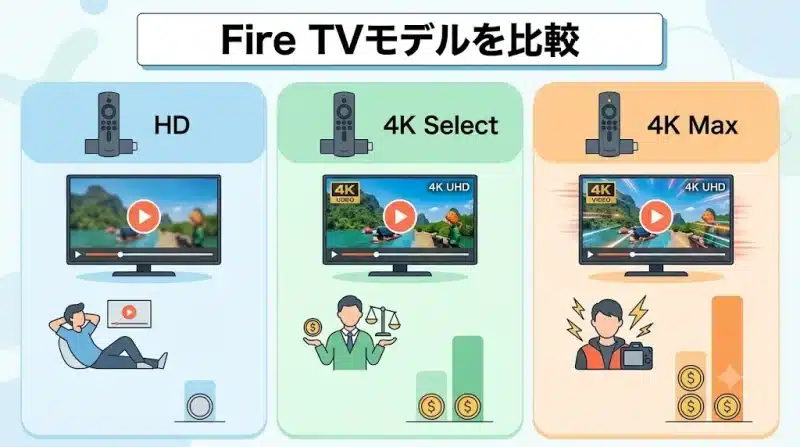
Fire TV Stick HD
テレビが4K非対応なら、上位モデルを選んでも画質は変わりません。フルHDテレビにはこのモデルで十分です。

Fire TV Stick 4K 第2世代
4Kテレビを持っていて、価格を抑えたい場合の選択肢です。

Fire TV Stick 4K Max
アプリを多数インストールする、動作の待ち時間を減らしたい場合はこのモデルです。

初期設定の手順|接続から視聴まで
- STEP1HDMI端子に挿す
テレビ背面または側面のHDMI端子にFire TV Stick本体を接続します。奥まって挿しにくい場合は同梱のHDMI延長ケーブルを使ってください。
- STEP2電源を接続
付属のUSBケーブルと電源アダプタをコンセントに繋ぎます。テレビのUSB端子から給電すると電力不足で起動しないことがあります。
- STEP3入力切替
テレビのリモコンで、挿したHDMI端子(HDMI1、HDMI2など)に入力を切り替えます。
- STEP4リモコンをペアリング
起動画面が出たら、リモコンのホームボタンを長押しします。
- STEP5Wi-Fi接続
一覧から自宅のネットワークを選び、パスワードを入力します。
- STEP6Amazonアカウントでログイン
購入時のアカウントで注文していれば、すでに紐づいた状態で起動します。
リモコンの設定|テレビの電源・音量も操作する
Fire TV Stickのリモコンには電源ボタンと音量ボタンが付いており、テレビ本体の操作も可能です。反応しない場合は設定から機器の登録をやり直します。
- STEP1設定メニューを開く
ホーム画面の右上にある歯車アイコンを選びます。
- STEP2「機器制御」を選択
「テレビ」→「テレビの電源と音量を管理」と進みます。
- STEP3テレビのメーカーを選ぶ
一覧からメーカー名を選び、画面の指示に従って電源が切れるか確認します。
リモコンが反応しないときの確認手順
リモコンを紛失した場合も、スマホアプリをリモコンとして使えば操作を続けられます。アプリはApp Store・Google Playの両方で配信されています。
ファイヤースティックが映らない・動かないときの対処法
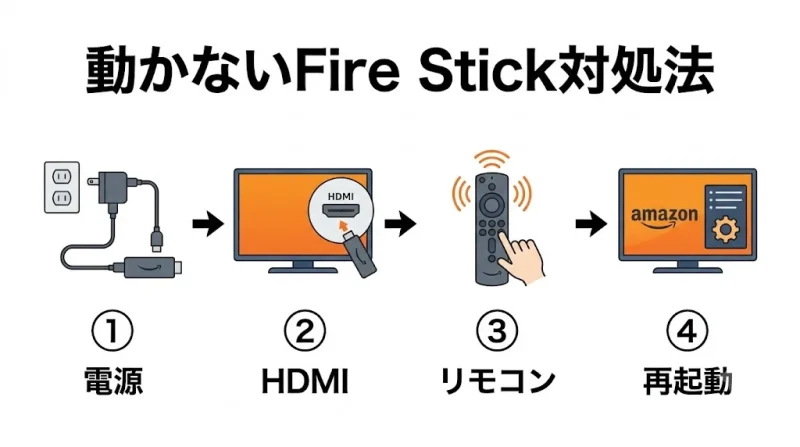
原因は電力不足・入力切替のミス・本体のフリーズのいずれかがほとんどです。上から順に確認してください。
再起動のやり方
動作が重い、アプリが落ちる、画面が固まったといった症状は再起動でほぼ解消します。
- STEP1リモコンで再起動
「選択ボタン」と「再生/一時停止ボタン」を同時に5秒以上長押しします。画面が消えて再起動します。
- STEP2設定から再起動
ホーム画面の設定→「My Fire TV」→「再起動」を選びます。
- STEP3電源を抜き差し
リモコンが効かない場合は、電源アダプタをコンセントから抜き、20秒ほど待ってから挿し直します。
ファイヤースティックのミラーリング設定|スマホ画面をテレビに映す
Fire TV Stickはミラーリング機能に対応しており、スマホの画面をそのままテレビに表示できます。
- STEP1ミラーリング画面を出す
Fire TVのリモコンでホームボタンを長押しし、表示されたメニューから「ミラーリング」を選びます。
- STEP2Androidから接続
スマホ側の設定で「キャスト」「スマートビュー」などの項目を開き、一覧からFire TV Stickの名前を選びます。
- STEP3iPhoneから接続
iPhoneのAirPlayはFire TV Stick単体では使えないため、「AirScreen」などのアプリをFire TV側にインストールしてから接続します。
車で使う方法と必要なもの
車載モニターにHDMI入力があれば、Fire TV Stickを接続して後部座席で動画を視聴できます。ただし車内には通信環境がないため、別途ネット接続の用意が必要です。
利用できるAmazonのサービス
Fire TV Stickは動画以外のサービスにも対応しています。
| サービス | 内容 |
|---|---|
| Amazonプライムビデオ | チャンネル追加で専門ジャンルも視聴 |
| Amazon Music Unlimited | テレビのスピーカーで音楽再生 |
| Audible | オーディオブックの再生 |
| YouTube・TVer | 無料で視聴可能 |
よくある質問
- QFire TV Stickは月額料金がかかりますか?
- A
端末代金のみで、本体の利用に月額料金は発生しません。YouTubeやTVerは無料で視聴できます。プライムビデオやNetflixなど各配信サービスの料金は別途必要です。
- QWi-Fiがない家でも使えますか?
- A
インターネット接続が必須です。スマホのテザリングでも動作しますが、通信量が大きいため固定回線を推奨する使い方になります。
- Q複数のテレビで使い回せますか?
- A
本体を抜いて別のテレビのHDMI端子に挿せば使えます。Wi-Fi設定は接続先ごとに追加が必要です。
- Q4Kテレビでないなら4Kモデルは無駄ですか?
- A
画質面のメリットはありません。ただし4K Maxは処理性能が高く、動作の速さを求める場合は選ぶ理由になります。
コメント 評価、口コミをどうぞ