

月額600円で映画もアニメも見放題。プライムビデオの料金体系や家族での共有方法、見れないときの対処法を把握して、快適に動画視聴を楽しみましょう。
Amazonプライムビデオの料金は月額600円・年間5,900円
Amazonプライム会員特典のひとつがプライムビデオです。会費を払えば追加料金なしで対象作品が見放題になります。
| 月額プラン | 600円(税込) |
|---|---|
| 年間プラン | 5,900円(税込) |
| 年間プランの実質月額 | 約492円 |
| 無料体験 | 30日間 |
| 学生プラン(Prime Student) | 月額300円/年間2,950円 |
年間プランは月額プランを12カ月続けた場合(7,200円)より1,300円安くなります。1年以上使う前提なら年間プランを選んでください。
学生ならPrime Studentが半額です。無料体験も6カ月と長く設定されています。
プライムビデオ以外の特典(配送料無料、Prime Music、Prime Readingなど)も同じ会費に含まれます。特典の全体像はAmazonプライム会費5,900円で使える6大特典と解約手順で確認できます。
見放題作品とレンタル作品の違い
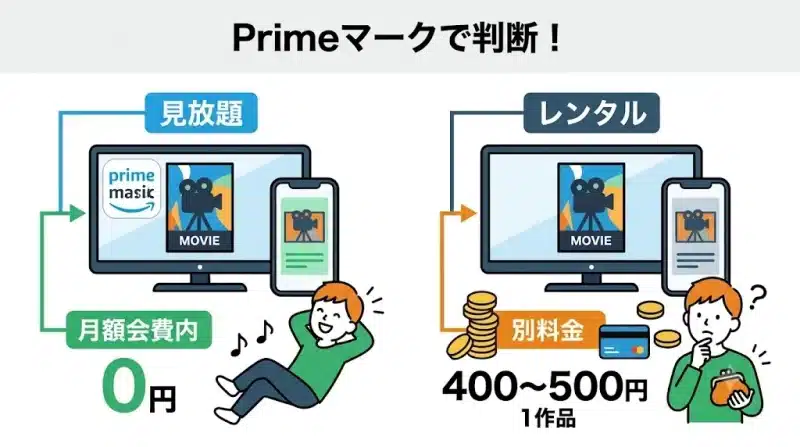
作品一覧には「prime」マークの付いた見放題作品と、別料金のレンタル・購入作品が混在しています。primeマークが無い作品は会費とは別に課金されます。最新の劇場公開作品はレンタル扱いが中心で、1本あたり400〜500円前後です。
Amazon Prime Videoチャンネルは追加課金
NHKオンデマンド、dアニメストア、スターチャンネルなどはAmazonPrimeVideoチャンネルとして個別に契約します。プライムビデオと同じ画面で視聴できますが、料金はチャンネルごとに上乗せされます。多くのチャンネルに無料体験期間が設定されています。
ログイン方法と初期設定
Amazonの買い物用アカウントがそのまま使えます。新しくIDを作る必要はありません。
- STEP1アプリを入手
スマホなら「Amazon Prime Video」アプリをApp Store/Google Playからインストールする
- STEP2サインイン
起動直後の画面で「サインイン」をタップし、Amazonのメールアドレスとパスワードを入力する
- STEP3二段階認証
設定済みならSMSに届く6桁コードを入力する
- STEP4プロフィール選択
初回のみ視聴者プロフィールを選ぶ画面が出る
テレビ(Fire TV Stick、スマートテレビ、ゲーム機)の場合は、画面に表示される英数字の登録コードを、PCやスマホで amazon.co.jp/mytv を開いて入力します。テレビのリモコンでパスワードを打ち込む必要はありません。
ログイン画面で「メールアドレスが見つからない」と出る場合、Amazonの買い物に使っているアドレスと別のものを入力しています。注文確認メールの宛先アドレスを確認してください。
家族で共有する方法
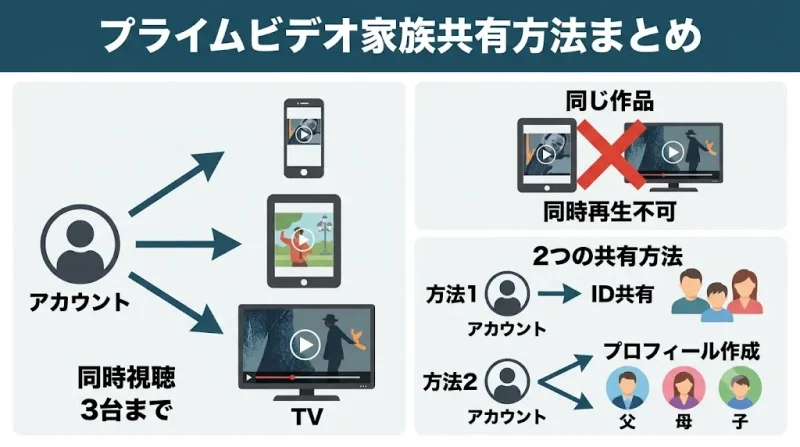
同一アカウントで最大3台まで同時視聴できます。ただし同じ作品を複数端末で同時再生することはできません。
家族との共有には2つの方法があります。
子ども用にはキッズプロフィールを作成します。年齢に応じた作品だけが表示され、購入操作もブロックされます。
視聴履歴を家族に見られたくないとき
プロフィールを分けても、Amazonアカウント設定の「視聴履歴」からは全プロフィールの記録が確認できます。完全に隠したい場合は、視聴履歴ページで該当作品を個別に削除してください。
ダウンロード方法とオフライン視聴
スマホ・タブレットのアプリのみ対応です。PCブラウザではダウンロードできません。
- STEP1作品ページを開く
アプリで見放題作品の詳細画面を表示する
- STEP2ダウンロードボタンを押す
再生ボタンの下にある下向き矢印アイコンをタップする
- STEP3画質を選ぶ
初回のみ「最高/高/標準」の選択画面が出る。標準なら1時間の映画で約0.6GB
- STEP4マイアイテムで確認
画面下部の「ダウンロード」タブに保存済み作品が並ぶ
Wi-Fi環境で寝る前にまとめて落としておけば、通勤中の通信量をゼロにできます。設定画面で「Wi-Fi接続時のみダウンロード」をオンにすると、モバイル回線での誤ダウンロードを防げます。
Amazonプライムビデオが見れない・再生できないときの対処
原因は端末側と契約側に分かれます。上から順に試してください。
| 症状 | 主な原因 | 対処 |
|---|---|---|
| 「再生できません」と表示 | アプリのキャッシュ破損 | アプリを再起動、それでも直らなければ再インストール |
| 黒画面で音だけ出る | HDCP非対応のHDMIケーブル・分配器 | ケーブルを直挿しに変更 |
| primeマークの作品が有料表示 | プライム会員資格が切れている | 会員ステータスと支払い方法を確認 |
| 特定作品だけ見られない | 配信終了 | ウォッチリストで配信終了日を確認 |
| 画質が粗い・止まる | 通信速度不足 | HD視聴には約5Mbps必要 |
エラーコードが表示される場合、番号によって原因が特定できます。「1060」「7031」は通信環境、「5004」「9074」はアカウント認証、「2063」はブラウザの再生設定が原因です。
おすすめ作品の探し方
13,000本以上の配信作品から選ぶには、トップ画面をスクロールするより検索条件を絞るほうが早いです。
Amazonオリジナル作品は追加課金なしで全話視聴できます。国内制作のバラエティやドキュメンタリーも継続的に追加されています。
配信予定・新着作品のチェック方法
アプリのメニューから「まもなく配信」を開くと、公開予定日つきで今後の追加作品が並びます。気になる作品をウォッチリストに入れておくと、配信開始時に通知が届きます。
Amazonプライムビデオの解約手順
解約はプライム会員自体の解約と、チャンネル個別の解約で操作が異なります。
プライム会員を解約する
- STEP1アカウントサービスを開く
PCブラウザまたはアプリの「アカウント&リスト」から進む
- STEP2プライム会員情報を選択
「プライム」→「会員情報を管理する」をタップ
- STEP3会員資格を終了する
「プライム会員情報の管理」内の「会員資格を終了する」を選ぶ
- STEP4引き止め画面を通過
特典紹介の画面が2〜3回続くが、下部の「特典と会員資格を終了」を押し続ける
- STEP5終了日を確認
「◯月◯日に終了」の表示が出れば完了
チャンネルだけを解約する
プライム会員は続けたままチャンネルを止める場合、「アカウントサービス」→「メンバーシップおよび購読」→対象チャンネルの「チャンネルをキャンセル」を選びます。プライム会員を解約するとチャンネルも自動的に終了します。
Amazonプライムの他の見放題サービスとの併用
プライム会員には読み放題・聴き放題の特典も付属しますが、対象作品は限定的です。範囲を広げるには個別サービスを追加します。
| サービス | 内容 | 月額 |
|---|---|---|
| Kindle Unlimited | 電子書籍・雑誌が読み放題 | 980円 |
| Amazon Music Unlimited | 1億曲以上が聴き放題 | 1,080円(プライム会員価格) |
| Audible | プロの朗読で本を聴く | 1,500円 |
いずれも無料体験期間があり、プライムビデオと同じAmazonアカウントで管理できます。
よくある質問
- Qプライム会員にならずにプライムビデオだけ契約できますか?
- A
日本では単体プランがありません。プライム会員登録が必要です。
- Q同時に何台まで視聴できますか?
- A
3台までです。同一作品の同時再生は2台までに制限されます。
- Qダウンロードした作品は解約後も見られますか?
- A
見られません。会員資格の終了と同時に再生できなくなります。
- Q広告は表示されますか?
- A
日本では現在、追加料金で広告を非表示にするプランはありません。見放題作品の前にスキップ可能なプロモーションが流れる場合があります。
- Qテレビで見るには何が必要ですか?
- A
Fire TV Stick、対応スマートテレビ、PlayStation・Xboxなどのゲーム機、Chromecastのいずれかです。
コメント 評価、口コミをどうぞ