

Amazonの領収書は支払い方法によって発行可否が分かれ、アプリからは出せません。宛名の扱い、PDF保存・印刷の手順、請求書しかない場合の対処法も解説します。
Amazonで領収書が発行できる支払い方法・できない支払い方法
領収書ボタンが表示されるかどうかは、注文時に選んだ支払い方法で決まります。
| 支払い方法 | 注文履歴からの発行 |
|---|---|
| クレジットカード | |
| 携帯決済 | |
| あと払い(ペイディ) | |
| Amazonギフトカード | |
| Amazonポイント | |
| パートナーポイント払い | |
| コンビニ払い | |
| ATM払い | |
| ネットバンキング払い | |
| 電子マネー払い | |
| 代金引換 |
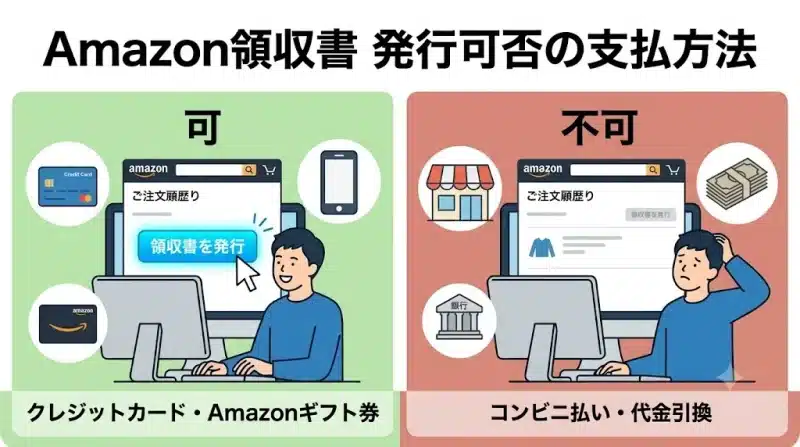
コンビニ払い・ATM払い・ネットバンキング払いは、支払い時に店舗や金融機関が発行する受領証が領収書の役割を果たします。代金引換は配達員から受け取る代金引換金領収証を保管してください。電子マネー払いも同様に、Amazonサイト上からは発行できません。
領収書の出し方(PC・スマホ共通の手順)
Amazonの領収書はブラウザから注文履歴を開いて発行します。Amazonショッピングアプリからは発行できないため、SafariやChromeなどのブラウザでAmazonにアクセスしてください。
- STEP1ブラウザでAmazonにアクセス
アプリではなくSafari・Chrome等でAmazon.co.jpを開き、ログインする
- STEP2注文履歴を開く
画面右上のアカウントメニューから「注文履歴」を選ぶ
- STEP3対象の注文を探す
該当する注文の右側にある「領収書等を表示」をタップまたはクリックする
- STEP4「領収書/購入明細書」を選ぶ
プルダウンから領収書を選択すると、別画面に領収書が表示される
スマホでリンクをタップするとAmazonアプリが自動起動してしまう場合があります。その時はブラウザのアドレス欄にAmazonのURLを直接入力し直すか、リンクを長押しして「新しいタブで開く」を選ぶとアプリ起動を回避できます。
注文の探し方に迷ったらAmazon購入履歴の確認方法も参考にしてください。
領収書をPDFダウンロード・印刷する方法
領収書画面を表示したら、ブラウザの印刷機能から保存・印刷します。
- STEP1領収書画面で印刷を開く
PCは Ctrl+P(Macは Command+P)、スマホは共有メニューから「プリント」を選ぶ
- STEP2出力先を選ぶ
保存したい場合は送信先を「PDFに保存」に変更する
- STEP3保存または印刷を実行
ファイル名を付けて保存、またはプリンタを選んで印刷する
スマホで保存したPDFは、iPhoneなら「ファイル」アプリ、Androidなら「Download」フォルダに入ります。自宅にプリンタがない場合は、保存したPDFをコンビニのネットプリントに登録すればセブンイレブンやローソン等の複合機で印刷できます。
PDF保存時に画面上部のURLや日付が余白に印字されると体裁が崩れます。印刷設定の「ヘッダーとフッター」のチェックを外してから保存すると、領収書だけがきれいに出力されます。
領収書の宛名は変更できる?
Amazonの領収書は宛名が空欄で発行される仕様です。会社名や個人名は、発行後に自分で記入します。
法人としてAmazonを使う頻度が高い場合は、宛名や請求書まわりを法人向けに管理できるAmazon ビジネスの利用が実務上は扱いやすくなります。
Amazonで領収書が発行できない・請求書しかない時のチェックポイント
商品に同梱されているのは請求書(納品書)であり、これは領収書の代わりにはなりません。発行ボタンが見当たらない時は、次の点を順に確認してください。
すべて満たしているのに表示されない場合は、Amazonカスタマーサービスに注文番号を伝えて発行を依頼します。
領収書に関する注意点
商品ごとに領収書を分けたい場合は、注文の段階でカートを分けて別注文として購入します。まとめて購入した後から分割することはできません。
「再発行」の記載は経費精算で二重申請を疑われる原因になるため、最初の発行時にPDFで保存しておいてください。
インボイス(適格請求書)を発行するには
消費税の仕入税額控除を受ける場合、領収書ではなくインボイス(適格請求書)が必要になります。Amazonでは注文履歴の同じ導線から、対象注文について適格請求書を表示できます。
インボイス制度の対象となるのは、適格請求書発行事業者として登録済みの販売者による注文です。マーケットプレイス出品者の商品では、出品者が未登録の場合に適格請求書が発行されません。仕入税額控除を前提に購入する場合は、商品ページの販売元と登録番号の有無を確認してから注文してください。
- 領収書は発行と同時にPDFで保存し、注文番号でファイル名を付ける
- 仕入税額控除が必要な注文は適格請求書を併せて取得する
- 法人利用は請求書払いに対応した法人向けアカウントに切り替える
Amazonの領収書に関するよくある質問
- QAmazonの領収書はいつから発行できますか?
- A
商品が発送された後に発行できるようになります。注文直後や発送準備中の段階では領収書のボタンは表示されません。
- Q商品に入っていた請求書を領収書として提出できますか?
- A
請求書は領収書の代わりになりません。注文履歴から領収書を発行して提出してください。
- Q領収書の宛名に会社名を入れてもらえますか?
- A
Amazon側で宛名を入れて発行することはできません。空欄で発行されたものに、必要に応じて自分で記入します。
- Q印刷したPDFはどこに保存されますか?
- A
iPhoneは「ファイル」アプリ、Androidは「Download」フォルダ、PCは印刷時に指定した保存先に保存されます。
- Qプライム会費やKindle等のデジタル購入の領収書も同じ手順ですか?
- A
デジタルコンテンツやサービスの請求は、アカウントサービス内の各サービス管理画面から確認します。AmazonプライムやKindle Unlimitedなどの会費は、注文履歴ではなく該当サービスの管理ページに履歴が表示されます。
まとめ
Amazonの領収書は、クレジットカードやギフトカードなど発行可能な支払い方法で注文し、発送後にブラウザの注文履歴から「領収書等を表示」を開けば発行できます。アプリからは操作できない点、宛名が空欄で発行される点、複数商品を分割できない点には特に注意が必要です。2回目以降は「再発行」と記載されるため、最初の発行時にPDFで保存しておくと経費精算がスムーズに進みます。
コメント 評価、口コミをどうぞ