

クレジットカードを登録していなくても、Amazonはコンビニ払いやPayPay、あと払いで注文できます。
Amazonで使える支払い方法の一覧
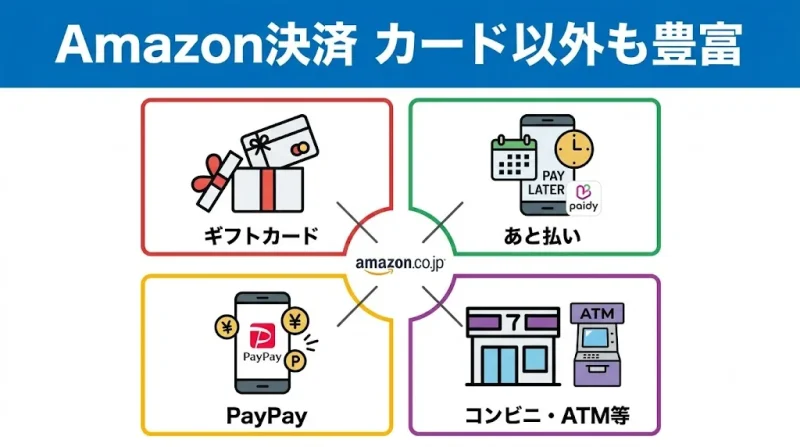
Amazon.co.jpはクレジットカード以外の決済手段が幅広く用意されています。Amazon公式の解説ページでは、Amazonギフトカード、あと払い(ペイディ)、PayPay、コンビニ払い、ATM払い、ネットバンキング払い、携帯決済、パートナーポイントプログラムが利用可能と案内されています。
| 支払い方法 | 現金対応 | 手数料 | 主な特徴 |
|---|---|---|---|
| クレジットカード | 無料 | 全商品・全サービスで使える | |
| デビット/プリペイドカード | 無料 | 口座残高・チャージ残高から即時引き落とし | |
| Amazonギフトカード | 無料 | コンビニで現金購入し残高チャージ | |
| あと払い(ペイディ) | 一部有料 | 翌月まとめて支払い・予算設定機能あり | |
| PayPay | 無料 | PayPayポイントが貯まる | |
| コンビニ払い | 無料 | 前払い・入金確認後に発送 | |
| ATM払い | 無料 | Pay-easy対応ATMで入金 | |
| ネットバンキング払い | 無料 | 銀行口座から即時振込 | |
| 携帯決済 | 無料 | 通信料金と合算 | |
| パートナーポイント | 無料 | dポイント等を1ポイント=1円で充当 | |
| Amazonポイント | 無料 | 1ポイント=1円で注文金額に充当 |
クレジットカード・デビットカード・プリペイドカード
カード払いは対応範囲が最も広く、デジタルコンテンツや定期購入にも使えます。デビットカードは残高不足だと注文が通らないため、注文確定前に口座残高を確認してください。プリペイドカードは一部の定期課金サービスで登録を弾かれます。
あと払い(ペイディ)
メールアドレスと携帯番号だけで使え、代金は翌月10日までにまとめて支払います。予算設定機能で使いすぎを抑えられます。
PayPay払い
Amazonの支払い画面でPayPayを選び、アカウント連携すると利用できます。充当できるのはPayPayマネー、PayPayマネーライト、PayPayポイントです。PayPayカードのクレジット枠(残高以外)は対象外なので、残高が足りない場合はチャージしてから注文してください。
コンビニ払い・ATM払い・ネットバンキング払い
注文確定後に発行される支払い番号を使って入金する前払い方式です。入金が確認されてから発送されるため、通常のカード払いより到着が遅れます。ATM払いはPay-easy(ペイジー)ロゴのある銀行ATMで入金できます。
- STEP1注文確定
レジ画面で「コンビニ・ATM・ネットバンキング・電子マネー払い」を選ぶ
- STEP2支払い番号の受け取り
注文完了メールと注文履歴に受付番号が表示される
- STEP3入金
コンビニのレジまたはPay-easy対応ATMで番号を入力して支払う
- STEP4発送
入金確認後にAmazonから出荷される
携帯決済・パートナーポイントプログラム
携帯決済は毎月の通信料金と合算して支払う方式です。パートナーポイントプログラムを設定すると、dポイントなどの提携ポイントを注文金額に充当できます。
Amazonの支払い方法を変更する手順
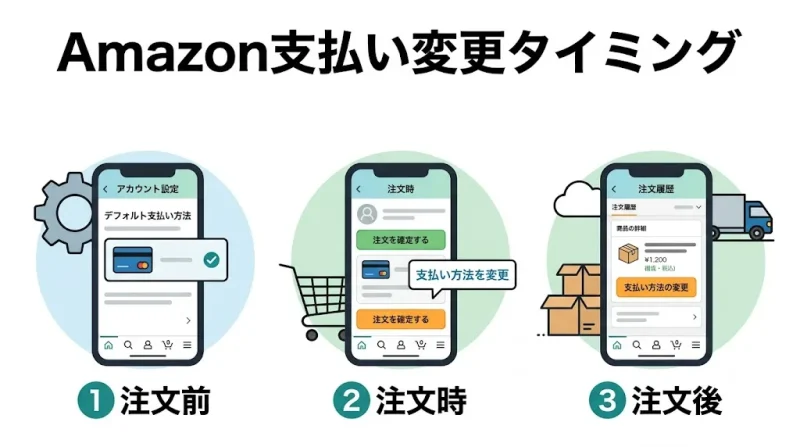
変更のタイミングは3つあります。注文前のデフォルト設定、注文確定時、注文確定後(出荷前)です。
注文確定時に変更する
レジ画面で「支払い方法」を選び、登録済みの手段から選び直します。ここで新しいカードやPayPayを追加登録することもできます。
注文後に変更する(出荷前のみ)
- STEP1注文履歴を開く
Amazonにログインし「注文履歴」をタップ
- STEP2対象注文を選ぶ
該当の注文の「注文内容を表示」から詳細へ進む
- STEP3支払い方法を変更
「お支払い方法を変更」を選び、新しい手段を指定して確定
デフォルトの支払い方法を変更する
アカウントサービス内の「お客様の支払い方法」で、通常使う手段を設定します。ここで設定した内容が次回以降のレジ画面に初期表示されます。
登録済みの支払い方法を削除する手順
「アカウントサービス」→「お客様の支払い方法」→ 削除したいカードの「編集」→「削除」の順に操作します。
Amazonの支払い方法が変更できない主な原因
「amazonお支払い方法の変更が必要です」という通知や、変更ボタンが表示されないケースは原因が決まっています。
出荷準備中や発送済みになった注文は、支払い方法を変更できません。この状態で変更したい場合は、注文をキャンセルして注文し直してください。
「お支払い方法の変更が必要です」の通知は、登録カードの有効期限切れや限度額超過で決済が通らなかったときに届きます。アカウントサービスからカード情報を更新すれば、注文は自動的に再処理されます。
Amazonプライムなど各サービスの支払い方法変更
商品注文とは別に、会費・サブスクリプションの支払い元を個別に設定できます。
プライム会費はコンビニ払いに対応していません。カード、あと払い(ペイディ)、Amazonギフトカード残高、携帯決済のいずれかを登録してください。会費や特典の詳細はAmazonプライムの料金と特典まとめで確認できます。
学生はPrime Studentなら会費が半額です。支払い方法の選択肢は通常のプライムと同じで、後から通常会員へ自動移行します。
Amazonの買い物でポイント還元を最大化する支払い方法
同じ買い物でも決済手段によって還元率が変わります。
Amazonプライムデーやブラックフライデーなどの大型セールは、エントリーと支払い方法の設定を事前に済ませておくと注文時に迷いません。
法人・事業用アカウント(Amazonビジネス)の支払い方法
事業用の購入ではAmazon ビジネスアカウントを使うと、請求書払い(月末締め翌月払い)や複数ユーザーでの支払い共有に対応します。適格請求書等保存方式(インボイス制度)に対応した請求書もダウンロードできるため、経費精算の証憑として使えます。個人アカウントの領収書と扱いが異なる点を経理担当者と確認してください。
よくある質問
- QAmazonの支払い方法はコンビニだけで完結しますか?
- A
完結します。コンビニ払いを選んで発行された番号でレジ払いするか、コンビニでAmazonギフトカードを現金購入して残高にチャージする方法のどちらでも、カード登録なしで注文できます。
- Q支払い方法を後からポイント払いに変えられますか?
- A
出荷前であれば変更できます。ただし注文時にコンビニ払いなど前払いを選んでいた場合は変更できません。
- Q複数の支払い方法を組み合わせられますか?
- A
Amazonギフトカード残高やAmazonポイントは、不足分をカードなど他の手段と併用できます。カード同士の分割はできません。
まとめ
Amazonはカードを持たなくても、コンビニ払い・PayPay・あと払い・ギフトカードで注文できます。注文後の変更は出荷前のみ有効で、出荷準備中に入った時点で操作できなくなるため、支払い元を切り替えるならキャンセルして再注文してください。前払いを選んだ注文は後から別の手段に変えられない点だけ、注文時に意識しておけば困る場面はほとんどありません。





コメント 評価、口コミをどうぞ