

Amazonミュージックには無料で使えるプランから1億曲聴き放題のプランまで4種類あります。自身の使い方に合わせて最適なプランを選ぶために、料金の違いやプライム会員の制限、解約手順を把握しておきましょう。
Amazonミュージックの4プランと料金の違い
Amazonミュージックは1つのアプリの中に、契約状態に応じた4つのプランが用意されています。同じアプリを開いても、契約プランによって聴ける曲数と操作できる範囲が変わります。
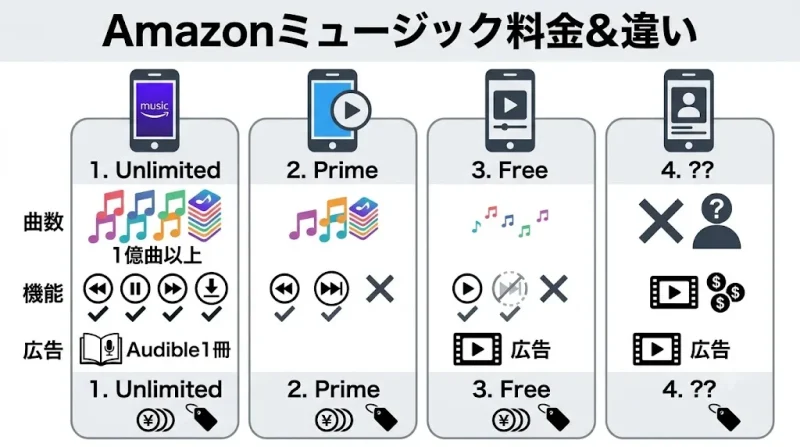
| プラン | 料金 | 楽曲数 | 主な制限 |
|---|---|---|---|
| Amazon Music Free | 無料 | 一部プレイリスト・ステーション | 広告あり・オンデマンド再生不可 |
| Amazon Music Prime | プライム会費に含む | シャッフル中心の提供 | 曲指定再生に制限あり |
| Amazon Music Unlimited | 公式サイトで確認 | 1億曲以上 | 制限なし |
| Amazon Music HD | 統合済み | – | 現在はUnlimitedに統合 |
Amazon Music Freeは支払い方法の登録が不要で、Amazonアカウントさえあればそのまま再生できます。クレジットカードを登録したくない人でも試せるのはこのプランです。
amazonミュージックがプライム会員なのに全部聴けない理由
「プライム会員なのに聴きたい曲が再生できない」理由は、Amazon Music PrimeとAmazon Music Unlimitedが別物だからです。
Amazon Music PrimeはAmazonプライムの特典として提供されるプランで、プライム会費の中に含まれています。ここで提供されるのはシャッフル再生を中心とした聴き方で、アルバムの中から特定の1曲を狙って再生する操作には制限がかかります。
検索した曲が再生できないのは不具合ではなくプラン仕様です。アプリ内で曲をタップしたときに別の曲が流れ始めたら、Primeプランの範囲で再生されています。
プライム会費で使える他の特典と合わせて判断したい場合は、Amazonプライム会費5,900円で使える6大特典と解約手順も確認してください。
Amazon Music Unlimitedで聴ける1億曲とオーディオブック特典
Amazon Music Unlimitedでは1億曲以上の楽曲が聴き放題になり、曲名を検索してそのまま再生できます。プランを切り替えた瞬間からシャッフルの制約が外れ、アルバムの曲順どおりの再生も可能になります。
音楽以外の特典として、Audibleのオーディオブックが毎月1冊含まれます。通勤中に音楽とオーディオブックを行き来する使い方ができ、音楽サブスク単体のサービスとの差になっています。
オーディオブック単体で使いたい場合はAudible、読み放題の電子書籍が目的ならKindle Unlimitedが別サービスとして用意されています。学生の場合はPrime Student経由の登録も選択肢になります。
アプリの始め方と初期設定
アプリはiPhone・Androidどちらにも用意されており、Amazonアカウントでログインするだけで使い始められます。
- STEP1アプリを入手
App StoreまたはGoogle Playからダウンロードする
- STEP2ログイン
普段の買い物で使っているAmazonアカウントのメールアドレスとパスワードを入力する
- STEP3プランの確認
ログイン後、画面右上のアイコンから現在の契約プランを確認する
- STEP4再生テスト
「見つける」タブの検索窓に好きなアーティスト名を入力し、曲をタップして再生を確認する
初回ログイン直後は、プライム会員であれば自動的にAmazon Music Primeの状態になります。追加の申し込み操作は不要です。
画面下部の4タブの役割
保存した曲が見つからないときは「ライブラリ」を開きます。旧アプリで「マイミュージック」と呼ばれていた場所がここに統合されています。
ダウンロードとオフライン再生の手順
ダウンロード機能はAmazon Music Unlimitedおよびプライム会員向けプランで利用でき、Amazon Music Freeではオフライン再生ができません。
- STEP1曲またはプレイリストを開く
ダウンロードしたい対象の画面を表示する
- STEP2メニューを開く
曲名の横にある「…」(三点メニュー)をタップする
- STEP3ダウンロードを選択
メニュー内の「ダウンロード」をタップする
- STEP4完了確認
「ライブラリ」→「ダウンロード済み」に表示されれば機内モードでも再生できる
ダウンロードした楽曲は端末内に保存されますが、契約を解約するとその楽曲は再生できなくなります。購入した曲とは扱いが異なる点に注意してください。
解約の手順と解約後どうなるか
Amazon Music Unlimitedの解約は、アプリからではなくブラウザまたはAmazonのアカウントサービスから行います。
- STEP1Amazonにログイン
Amazonにアクセスし、アカウントサービスを開く
- STEP2メンバーシップを開く
「メンバーシップおよび購読」を選択する
- STEP3対象を選ぶ
一覧からAmazon Music Unlimitedの「設定の変更」をタップする
- STEP4解約を確定
「Amazon Music Unlimitedをキャンセルする」を選び、確認画面まで進んで確定する
解約手続き後も、支払済み期間の末日までは聴き放題の状態が続きます。期間終了と同時にプライム会員であればAmazon Music Prime、そうでなければAmazon Music Freeの状態に戻ります。
アプリのアンインストールは解約ではありません。アカウントサービス上で「キャンセル済み」の表示になっているかを必ず確認してください。
再生できないときの原因別対処
再生が不安定な場合、アプリのキャッシュ削除より先にダウンロード済み楽曲の再取得を試してください。キャッシュ削除は保存済み楽曲も消えます。
Amazon Music Unlimitedのセール時期に合わせた登録タイミング
Amazon Music Unlimitedの無料体験や割引は、Amazon全体の大型セール時期に強化される傾向があります。
セール期間中はAmazonポイントアップキャンペーンと併用できる場合があり、詳細な条件は公式サイトで確認してください。
よくある質問
- QAmazon Music Freeを使うのにクレジットカードは必要ですか?
- A
不要です。支払い方法の登録なしで利用を開始できます。
- Qプライム会員をやめるとAmazon Music Primeはどうなりますか?
- A
利用できなくなり、Amazon Music Freeの範囲に戻ります。
- QAmazon Music HDは今も契約できますか?
- A
独立したプランとしては提供されていません。その音質はAmazon Music Unlimitedに含まれています。
- Q複数の端末で同時に再生できますか?
- A
個人プランでは同時再生に台数制限があります。家族で使う場合はファミリープランの条件を公式サイトで確認してください。



コメント 評価、口コミをどうぞ