

注文が通ったか不安なとき、確認先は3つあります。注文確認メール、注文履歴、そして注文確認画面です。届かないときの原因や、身に覚えのないメールの真偽判定方法も解説します。
Amazonの注文確認は3つの方法で行える
注文直後に確認する手段は用途で分かれます。
| 確認方法 | 反映タイミング | 向いている場面 |
|---|---|---|
| 注文確認画面 | 注文確定直後 | その場で注文番号を控えたい |
| 注文確認メール | 数分〜数十分 | 記録として残したい |
| 注文履歴 | 即時 | 過去分・配送状況を見たい |
注文が成立していれば、メールが届く前でも注文履歴には反映されます。メールが来ないことを理由に再注文すると二重購入になります。
注文履歴を確認する方法(スマホアプリ・ブラウザ・パソコン)
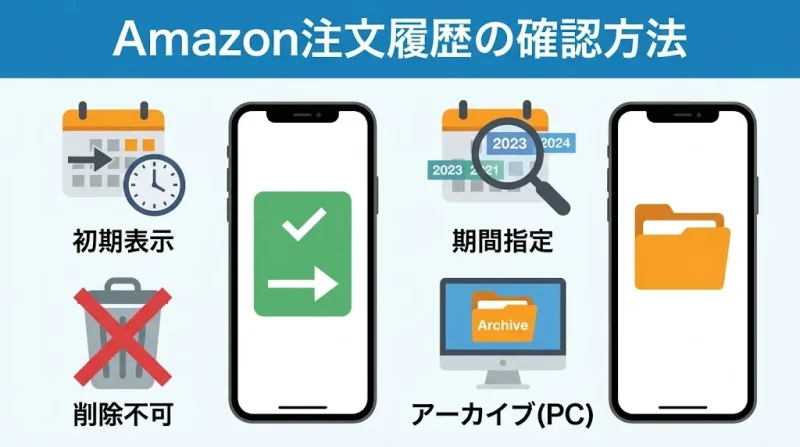
スマホアプリ
- STEP1アプリを起動
下部メニュー右端の人型アイコン(アカウント)をタップ
- STEP2注文履歴を開く
画面上部の「注文履歴」または「注文」をタップ
- STEP3期間を切り替える
一覧上部のプルダウンで「過去3か月」「2025年」など年単位を選択
初期表示は直近の期間に限定されています。半年以上前の注文が見当たらない場合は、履歴が消えたのではなく期間の絞り込みが必要なだけです。
アプリを未導入ならAmazon ショッピングアプリ(AppStore)、AndroidはGooglePlayから入手します。
スマホのブラウザ
- STEP1Amazonにログイン
左上のメニュー(三本線)を開く
- STEP2
「アカウントサービス」→「注文履歴」の順に進む
- STEP3
「過去3か月の注文」と表示された部分をタップし、確認したい年を選ぶ
パソコン
- STEP1
画面右上の「アカウント&リスト」にカーソルを合わせる
- STEP2
ドロップダウンから「注文履歴」をクリック
- STEP3
一覧上部の期間プルダウンで年を指定し、必要なら検索窓に商品名を入力して絞り込む
パソコンは1画面あたりの表示件数が多く、領収書の発行や注文の非表示操作もここから行えます。非表示(アーカイブ)の詳細はAmazon購入履歴の確認方法と非表示設定・削除の可否まとめで扱っています。
アカウント作成以降の注文はすべて記録されています。過去数年分でも年指定で遡って表示できます。
注文確認メールが来ないときの原因と対処
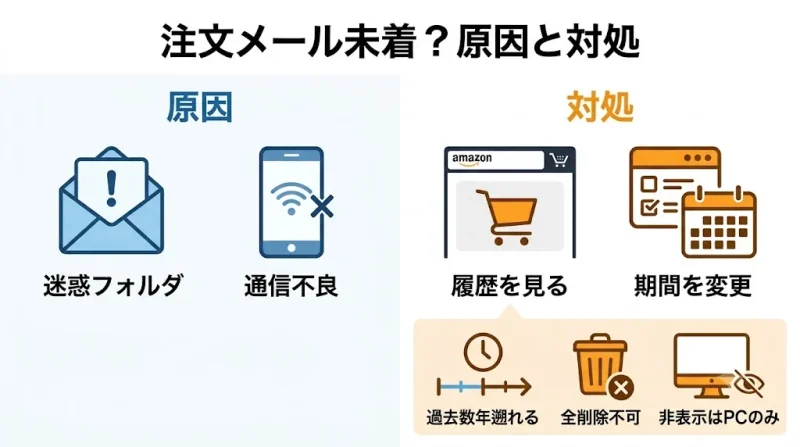
注文履歴に商品があり配送予定日も表示されているなら、注文は完了しています。メールの有無は注文成立とは別問題です。
注文確認メールの受信設定を変える
配信そのものを止める設定はありませんが、通知の種類はアカウントサービス内の「Eメールとメッセージ」から調整できます。プロモーション配信のみを停止すれば、注文関連のメールが埋もれにくくなります。
身に覚えのないAmazon注文確認メールは詐欺か?本物の見分け方
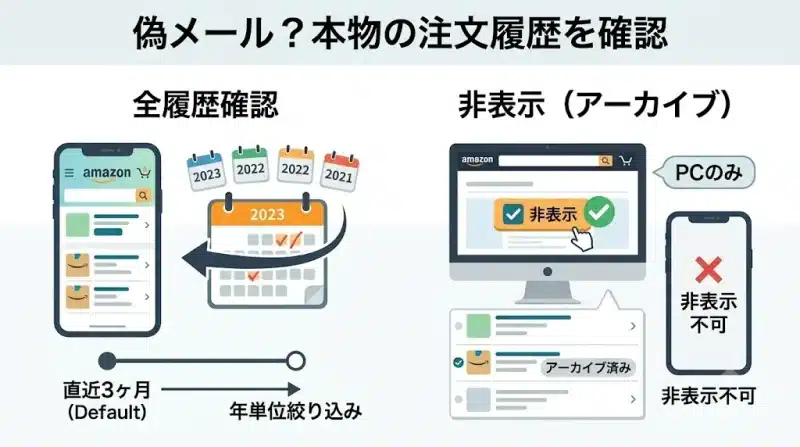
覚えのない注文メールが届いたときは、リンクを開かずに以下の手順で本物か確認してください。
- STEP1
メール内のリンク・ボタンは一切押さない
- STEP2
ブラウザまたはアプリからAmazonに自分でアクセスし、注文履歴を開く
- STEP3
履歴に該当の注文が無ければ、そのメールは偽物と判断する
- STEP4
履歴に注文がある場合は、家族の共有アカウント利用か不正アクセスを疑う
履歴に実際に見覚えのない注文があった場合
パスワードを変更し、支払い方法の登録内容を確認したうえで、Amazonカスタマーサービスへ連絡します。カスタマーサービスへの導線は注文履歴の各注文の「注文に関する問題」から辿れます。家族とAmazonプライムの特典を共有している場合、同一アカウントでの別の家族の注文というケースもあるため、先に家族へ確認します。
注文確認画面で見られる情報
注文確定直後に表示される画面には、注文番号・配送予定日・支払い方法・お届け先が並びます。注文番号は問い合わせ時に必須なので、この画面でスクリーンショットを撮っておくと後の確認が早くなります。
| 注文番号 | 3桁-7桁-7桁の形式。問い合わせ・返品時に使用 |
|---|---|
| 配送予定日 | 商品ごとに表示。発送後は追跡情報に切り替わる |
| 支払い方法 | カード・コンビニ払い・ギフト券残高など |
| お届け先 | 選択した住所。発送前なら履歴から変更できる場合がある |
予約注文の確認方法
予約商品は発売日まで「発送準備中」にならないため、通常の注文と表示が異なります。注文履歴の該当注文を開くと、発売予定日と請求タイミングが確認できます。予約注文の請求は発送時点で行われるため、注文直後にカード明細へ反映されなくても異常ではありません。
予約商品のキャンセルは発売日前であれば注文履歴から自分で行えます。
デジタルコンテンツの注文確認は場所が違う
Kindle本やデジタル商品は、通常の注文履歴とは別枠で管理されます。
Kindle本を購入したのに注文履歴に見当たらない場合、削除されたのではなく管理場所が異なるだけです。
Amazonの注文履歴は削除できない
注文履歴を完全に削除する機能はありません。用意されているのは非表示(アーカイブ)機能で、これはパソコンのブラウザからのみ操作できます。スマホアプリやスマホ版ブラウザには非表示の項目自体が表示されません。
よくある質問
- Q注文履歴は何年前まで遡れますか?
- A
アカウント作成以降のすべての注文が残っています。年単位の期間指定で数年前の注文も表示できます。
- Qキャンセルした注文は履歴に残りますか?
- A
残ります。「キャンセル済み」の表示付きで一覧に並びます。
- Q注文履歴に商品が表示されないのはなぜですか?
- A
期間指定が直近になっている、別アカウントでログインしている、デジタルコンテンツで管理場所が違う、非表示に設定している、のいずれかです。
- Q注文確認メールを再送してもらえますか?
- A
再送機能はありません。注文内容は注文履歴から確認し、証憑が必要なら領収書を発行します。
- Q支払い方法や領収書も履歴から確認できますか?
- A
できます。注文履歴の各注文にある「領収書等」から表示・印刷できます。
まとめ
注文が通ったかを判断する基準は注文履歴です。メールが届かなくても履歴に注文があれば成立しており、逆に履歴に無い注文のメールは偽装を疑います。過去の注文が見えないときは期間指定を年単位に変更してください。履歴の削除はできませんが、パソコンからの非表示操作で一覧から隠せます。
セール時期に注文が増える前に確認手順を把握しておくと、AmazonプライムデーやAmazonブラックフライデーのような大量注文の際にも管理が楽になります。
コメント 評価、口コミをどうぞ